칸반 보드
머릿속에만 있던 일을 보드 위에 펼쳐, 지금 무엇을 하고 있는지 한눈에 봅니다.
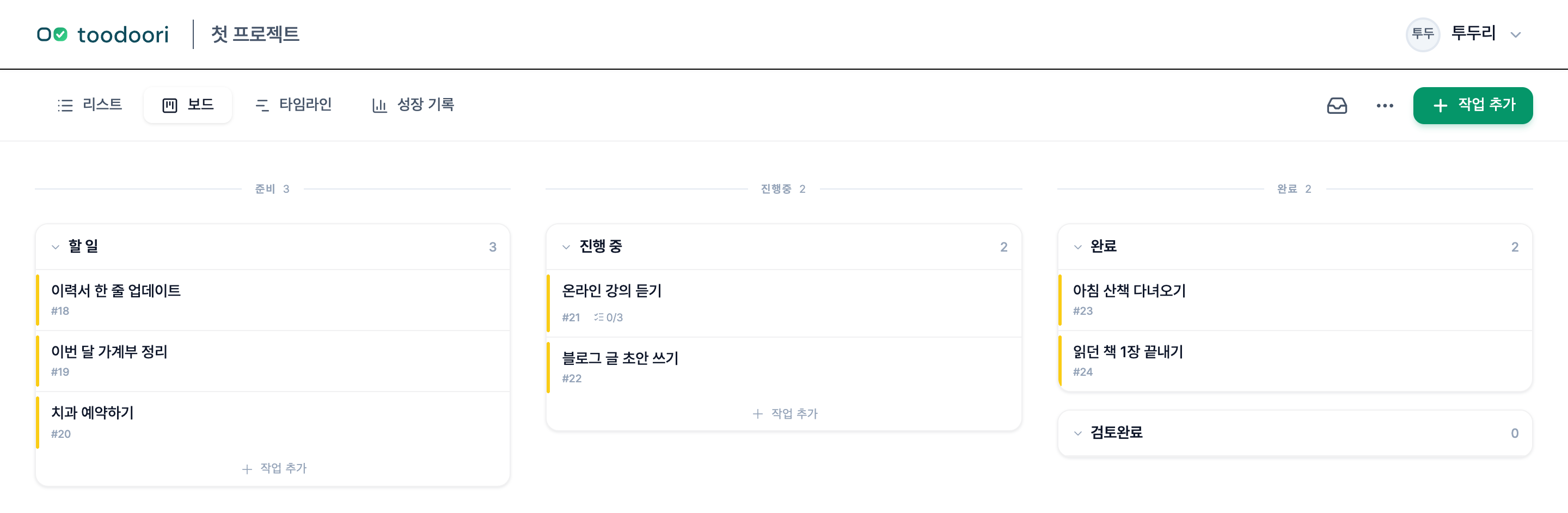
투두리(toodoori)의 중심은 칸반 보드입니다. 일은 준비 -> 진행 중 -> 완료의 단계로 흐르고, 카드를 드래그해 단계를 옮기면 진행 상태가 그대로 드러납니다. 칸반이라는 방식 자체가 처음이라면 칸반이란?을 먼저 읽어 보면 좋습니다.
왜 칸반 보드인가요
할 일 목록은 무엇을 해야 하는지 보여 주지만, 그 일이 어디까지 왔는지는 보여 주지 않습니다. 칸반 보드는 같은 일을 단계로 나누어 보여 주기 때문에, 지금 무엇이 진행 중이고 무엇이 멈춰 있는지를 한눈에 읽을 수 있습니다. 목록과 보드의 차이는 투두리스트 앱과 칸반 앱, 어느 쪽을 쓸까에서 더 살펴볼 수 있습니다.
단계와 스테이지
- 단계(그룹): 준비, 진행 중, 완료. 어떤 보드를 열어도 같은 흐름입니다.
- 스테이지: 각 단계 안의 세부 칸. ‘진행 중’을 ‘집중 작업’, ‘피드백 대기’로 나누는 식으로, 내 방식에 맞게 만들 수 있습니다.
- 인박스: 아직 정리하지 않은 일을 먼저 담아 두는 수집함. 떠오른 일을 가볍게 던져 두고, 다룰 때 보드로 가져옵니다.
예시의 단계 이름을 보드에 적용하기
로그인한 뒤 사용할 프로젝트를 엽니다. 아래는 작은 소개 페이지를 만드는 보드 예시입니다. 다른 상황의 이름은 칸반 보드 예시 5가지: 공부부터 프로젝트까지에서 골라볼 수 있습니다.
- 프로젝트 설정에서 스테이지를 엽니다. 준비, 진행 중, 완료 단계별 스테이지가 보입니다.
- 준비 단계의 기존 스테이지 이름을
다음 작업으로 바꿉니다. - 진행 중 단계의 기존 스테이지 이름을
만드는 중으로 바꿉니다. - 진행 중 단계에서 스테이지 추가를 누르고 새 이름을
확인 중으로 적습니다. - 완료 단계의 기존 스테이지 이름을
마침으로 바꿉니다. - 저장을 누른 뒤 보드로 돌아갑니다. 바꾼 이름과 추가한 칸을 확인할 수 있습니다.
기존 이름이 이미 예시와 같다면 그대로 두면 됩니다. 같은 이름의 스테이지를 여러 개 만들 수는 없습니다. 이 예시는 칸 이름을 직접 설정하는 방법입니다.
첫 카드를 만들고 옮기기
- 보드의 작업 범위를 전체로 고릅니다. 준비부터 완료까지의 작업을 함께 확인할 수 있습니다.
다음 작업칸에서 작업 추가를 누릅니다. 제목을 적는 칸이 열립니다.소개 문구 초안 쓰기를 입력하고 추가를 누릅니다. 같은 칸에 새 카드가 나타납니다.- 카드를 눌러 상세를 엽니다. 스테이지의 현재 이름을 누르고
만드는 중을 고릅니다. 카드가 선택한 칸으로 이동합니다. - 초안을 쓴 뒤 다시 읽을 일이 남았다면 같은 방법으로
확인 중을 고릅니다. - 확인까지 마쳤다면
마침으로 옮깁니다. 작업 범위가 전체이면 완료한 카드도 보드에서 볼 수 있습니다.
데스크톱에서는 카드를 끌어 다른 스테이지에 놓아도 옮길 수 있습니다. 이동하려는 칸에 진행 중 작업 수 제한이 있다면 안내에 따라 이동 여부를 확인합니다. 제한 설정은 흐름 관리에서 다룹니다.
카드 안에 마지막 점검 항목을 넣는 방법은 작업 카드에서 확인할 수 있습니다. 대화에서 고른 일로 시작하려면 AI 대화를 할 일로 정리하는 방법의 예시를 참고합니다.
진행 중 작업 수 제한
진행 중인 카드 수를 제한하면 새 일을 시작하기 전에 지금 하던 일을 마치거나 보류할지 고를 수 있습니다. 기준과 예시는 WIP 제한: 진행 중인 일을 줄이는 법에서 다룹니다.
다르게 보기
같은 일을 상황에 맞게 다르게 봅니다. 보드 위쪽 탭으로 오갑니다.
- 보드: 상태별로 카드를 펼쳐 보는 기본 화면.
- 타임라인: 시작일, 마감일이 있는 일을 기간으로 볼 때.
- 지난 작업: 완료한 일의 이력을 기간별로 읽을 때.
프로젝트의 스테이지와 표시 설정은 보드 꾸미기에서, 완료 기록은 돌아보기에서 다룹니다.
오늘 할 일 고르기
보드 탐색에서는 오늘, 미완료, 전체로 작업 범위를 바꿉니다. 오늘에는 마감일 조건에 맞는 미완료 작업과 직접 담은 작업을 함께 보여줍니다. 위쪽의 보드와 타임라인 탭은 별도 화면을 여는 기능입니다. 범위 선택과 단계 이동의 차이는 오늘 할 일 고르기에서 확인할 수 있습니다.
시작하기
칸반 보드를 직접 만들어 보려면 toodoori로 칸반 시작하기 가이드를 따라가면 됩니다. 퍼스널 칸반의 배경이 궁금하다면 퍼스널 칸반이란?에서 더 읽을 수 있습니다.