toodoori로 칸반 시작하기
앞 글에서 칸반이 무엇인지 살펴봤다면, 이제 toodoori에서 직접 보드를 만들고 첫 칸을 완료하는 데까지 따라가 봅니다. 5분이면 충분합니다. 한 번에 모든 기능을 익힐 필요는 없습니다 — 칸 하나를 만들고 옮겨보는 것부터 시작하면 됩니다.
1. 기본 프로젝트 열기
toodoori에서 보드 하나는 프로젝트 하나입니다. 처음 로그인하면 기본 프로젝트가 열립니다.
- 기본 프로젝트 이름은 나중에 설정에서 바꿀 수 있습니다.
- 먼저 이 보드에서 실제 작업 하나를 끝까지 옮겨보면 됩니다.
2. 일이 흐르는 단계 이해하기
toodoori는 일이 흐르는 단계를 미리 준비해 둡니다.
- 인박스: 떠오른 일을 먼저 담아두는 수집함. 정리는 나중에 해도 됩니다.
- 준비: 곧 할, 구체적인 일.
- 진행 중: 지금 이 순간 손대고 있는 일.
- 완료: 끝낸 일.
보드에는 준비 · 진행 중 · 완료가 단계로 나타나고, 아직 정리하지 않은 일은 인박스에 따로 모입니다. 어떤 보드를 열어도 이 흐름은 같습니다.
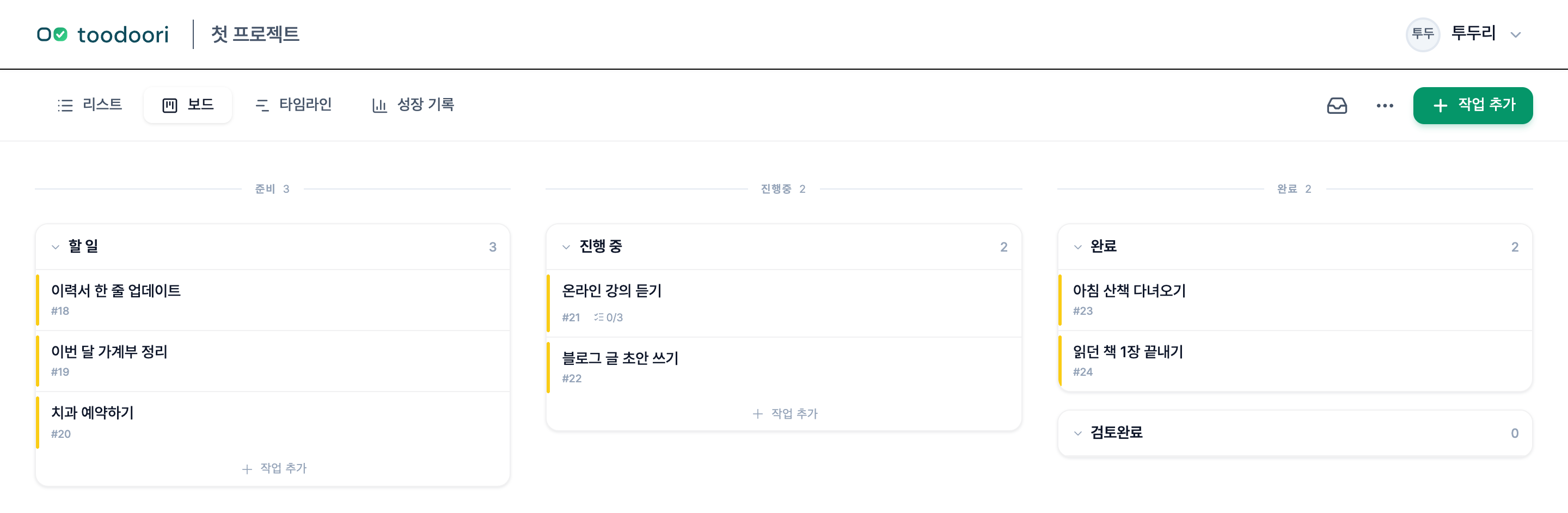
단계 이름을 정하기 어렵다면 칸반 보드 예시 5가지: 공부부터 프로젝트까지에서 상황에 맞는 예시를 참고할 수 있습니다.
3. 나만의 스테이지 추가하기
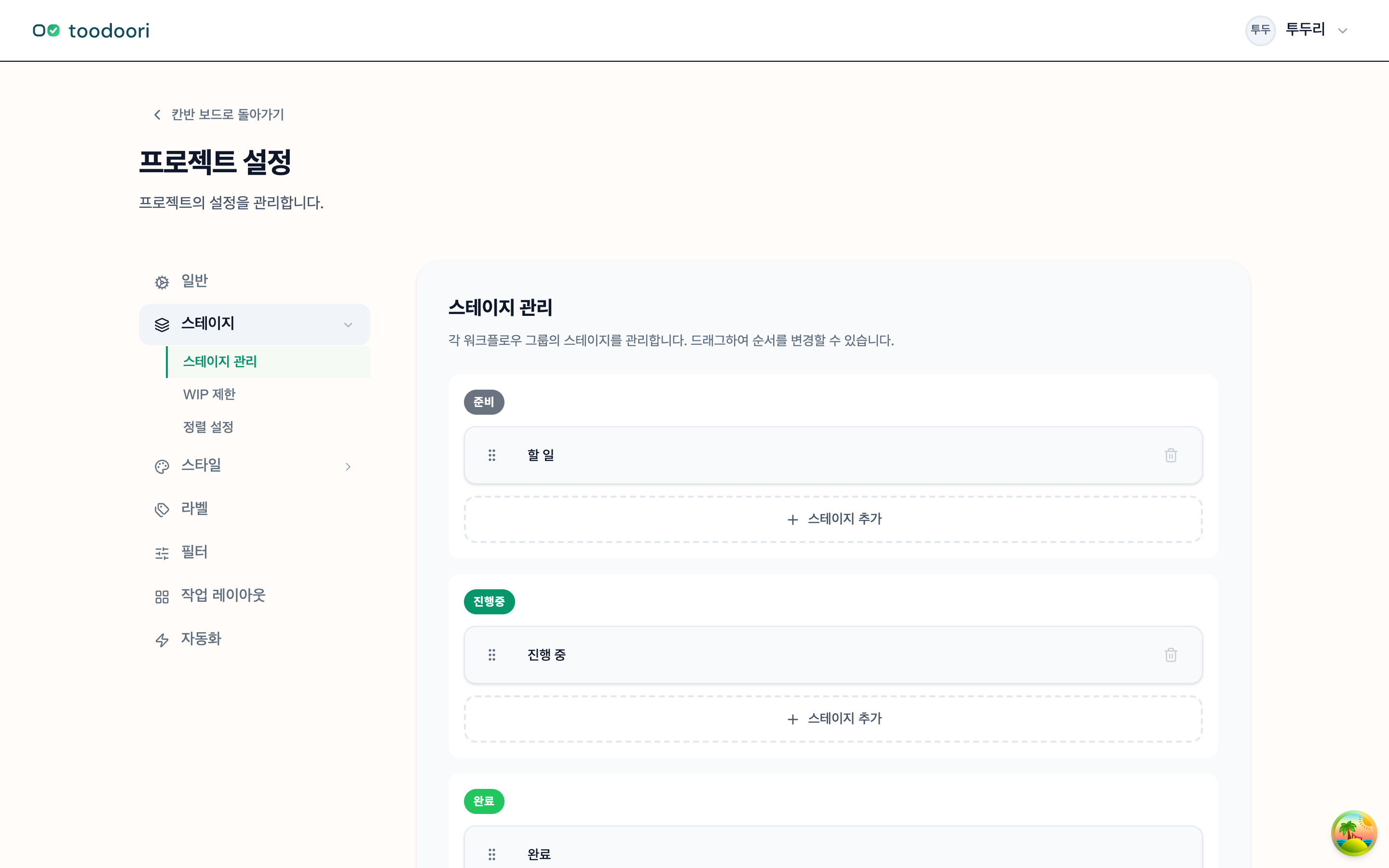
각 그룹 안에는 더 세밀한 칸을 만들 수 있습니다. 이를 스테이지라고 부릅니다.
예를 들어 ‘진행 중’ 안에 ‘집중 작업’과 ‘피드백 대기’를 두면, 일이 정확히 어디에 멈춰 있는지 한눈에 보입니다. 스테이지는 드래그로 순서를 바꿀 수 있고, 이름도 자유롭게 정할 수 있습니다.
처음부터 많이 만들 필요는 없습니다. 쓰다 보면 필요한 칸이 자연스럽게 보입니다.
4. 첫 작업(카드) 만들기
이제 할 일을 카드로 만들어봅니다. 떠오르는 일은 인박스에 ‘작업 추가’로 적어두면 됩니다.
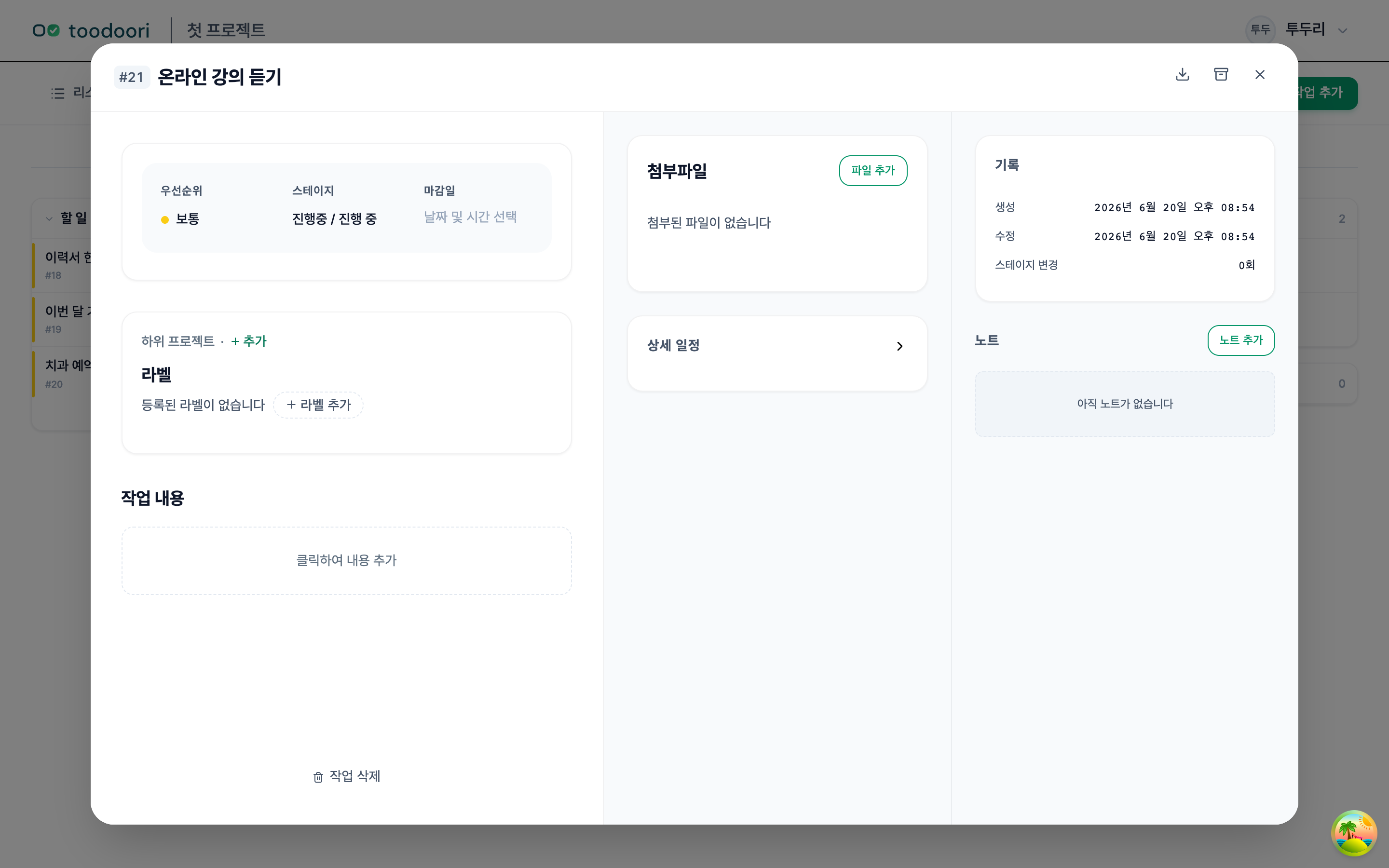
각 카드에는 필요한 만큼만 정보를 더할 수 있습니다.
- 마감일: 언제까지 할지. (없어도 됩니다.)
- 체크리스트: 큰 일을 작은 단계로 쪼갤 때.
- 라벨: ‘긴급’·‘공부’처럼 분류가 필요할 때.
- 노트: 맥락이나 메모를 남길 때.
카드를 누르면 보드 오른쪽에 상세 패널이 열립니다. 보드를 덮지 않으므로 다른 카드를 보면서 쓸 수 있고, 지금 값이 들어 있는 것만 펼쳐집니다. 아직 비어 있는 도구는 아래 칩으로 남아 있다가 누르면 열립니다.
카드에 담는 정보의 자세한 쓰임은 작업 카드에서, 라벨·필터로 정리하는 법은 정리와 분류에서 다룹니다.
5. 카드를 옮기며 흐름 만들기
칸반의 핵심은 상태를 옮기는 것입니다. 카드를 드래그해 인박스 → 준비 → 진행 중으로 옮기면, 지금 무엇을 하고 있는지가 보드에 그대로 드러납니다.
오늘 할 일을 먼저 모아 보고 싶다면 보드 탐색에서 오늘을 누릅니다. 마감이 지났거나 오늘 마감인 미완료 작업은 자동으로 보이고, 다른 작업도 단계를 바꾸지 않고 직접 담을 수 있습니다. 자세한 방법은 오늘 할 일 고르기에서 다룹니다.
6. ‘진행 중’에 WIP 제한 두기
여러 일을 동시에 진행 중에 올려두면 오히려 아무것도 끝나지 않습니다. toodoori는 ‘진행 중’ 그룹의 스테이지에 WIP 제한(동시에 둘 수 있는 작업 수)을 Soft·Hard 두 모드로 걸 수 있습니다. 처음에는 Soft로 시작해 처리 용량을 가늠해보세요. 설정 방법은 흐름 관리 기능에서, WIP 제한이 왜 효과적인지는 WIP 제한: 진행 중인 일을 줄이는 법에서 다룹니다.
7. 완료하고, 돌아보기
일을 마쳤다면 카드를 완료로 옮깁니다. 완료한 일은 사라지지 않습니다.
- 보관함: 마무리한 작업을 모아 둡니다. 언제든 다시 꺼낼 수 있습니다.
- 지난 작업: 기간을 골라 완료한 작업과 관련 기록을 다시 봅니다.
마감이 지난 일이 있어도 괜찮습니다. 다그치지 않으니, 지금 가능한 일정으로 다시 정하면 됩니다.
각 기능의 자세한 쓰임은 돌아보기에서 다룹니다.
보드를 보는 방법
같은 일을 상황에 맞게 다른 화면에서 볼 수 있습니다. 보드 위쪽 탭에서 보드, 타임라인, 지난 작업 등을 엽니다. 보드 안의 오늘, 미완료, 전체는 보일 작업을 정하는 범위입니다.
- 보드: 상태별로 카드를 펼쳐 보는 기본 화면.
- 타임라인: 시작일·마감일이 있는 일을 기간으로 볼 때.
- 지난 작업: 완료한 일의 이력을 기간별로 읽을 때.
프로젝트의 이름, 스테이지, 색과 표시 설정은 보드 꾸미기에서 확인할 수 있습니다.
다음 단계
이제 첫 칸을 만들고, 옮기고, 완료하는 흐름을 익혔습니다. 더 깊이 들어가고 싶다면 —
- 할 일을 고르고 다루는 법: 할 일 관리, 어떻게 시작할까
- 목록과 칸반의 차이: 투두리스트 앱과 칸반 앱, 어느 쪽을 쓸까
- 왜 시각화가 계획을 지키게 하는지: 왜 계획은 자꾸 실패할까?
- 한 번에 하나에 집중하는 법: WIP 제한: 진행 중인 일을 줄이는 법
- 완료한 기록을 돌아보는 법: 주간 회고 방법: 질문과 작성 예시
- 반복되는 정리를 규칙으로: 자동화
- Claude·LLM과 연동하기(고급): MCP 연동