투두리 Mac 앱 설치하기
투두리(toodoori)는 개인 칸반 기반의 할 일 관리 앱입니다. toodoori Mac 앱을 설치하면 브라우저 탭 대신 별도 앱 창에서 투두리를 쓸 수 있습니다. 화면과 기능은 웹과 같습니다. 로그인은 웹에서 쓰던 계정으로 합니다. 인터넷 연결이 필요합니다.
macOS 13 이상이 필요합니다. Apple 실리콘 Mac과 Intel 기반 Mac에서 모두 쓸 수 있습니다. 이 안내는 2026년 10월 28일에 Apple 실리콘 Mac의 macOS 15.5에서 확인했습니다.
1. DMG 받기
위 링크를 누르면 toodoori.dmg 파일이 다운로드 폴더에 저장됩니다. DMG(디스크 이미지)는 Mac 앱을 배포할 때 쓰는 파일입니다. 열면 Finder 사이드바에 디스크로 나타납니다.
2. 응용 프로그램 폴더로 옮기기
내려받은 toodoori.dmg를 열면 창이 하나 뜹니다. 왼쪽의 toodoori 아이콘을 오른쪽 Applications 폴더로 끌어 놓습니다. 이 폴더는 Finder 사이드바에 “응용 프로그램”으로 보입니다.
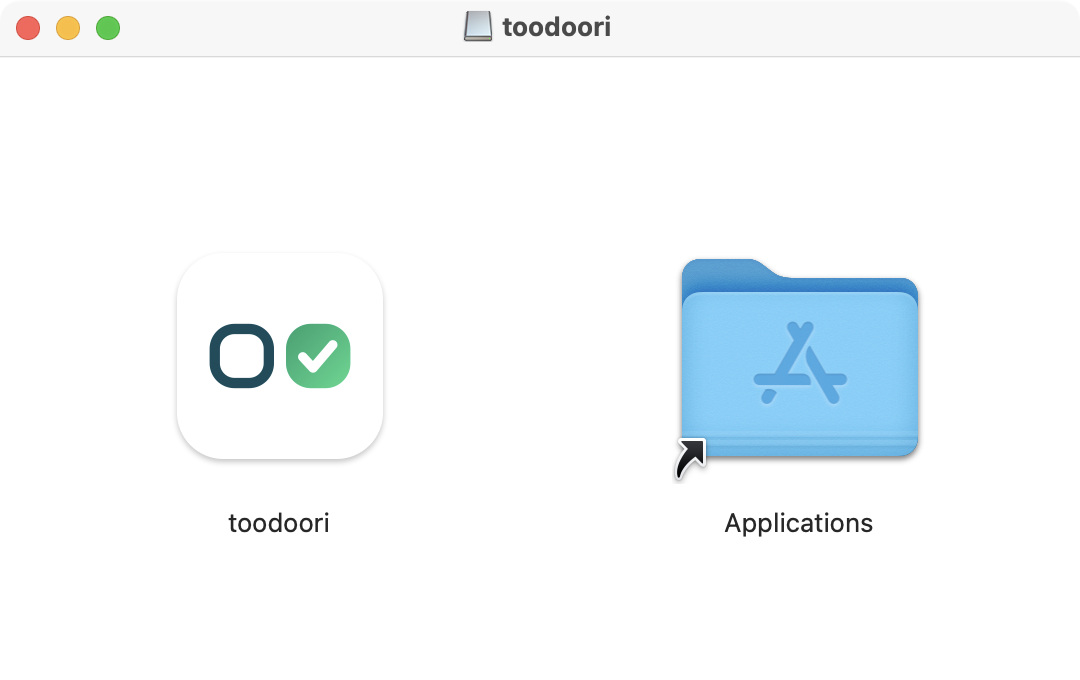
DMG 창에서 바로 실행하지 말고, 응용 프로그램 폴더로 옮긴 뒤에 여세요. DMG 안에서 실행한 앱은 업데이트를 받지 못합니다.
3. 처음 열기
응용 프로그램 폴더에서 toodoori를 엽니다. 처음 열 때 macOS가 인터넷에서 받은 앱이라며 열지 물을 수 있습니다. 이 앱은 Apple의 공증(notarization, Apple이 앱에 악성 소프트웨어가 있는지 검사하는 절차)을 받았습니다. 확인 창이 뜨면 열기를 누릅니다.
설치를 마쳤으면 Finder 사이드바에서 toodoori 디스크 옆의 꺼내기 버튼을 눌러 DMG를 꺼냅니다. 내려받은 DMG 파일은 지워도 됩니다.
4. 로그인하기
Google로 로그인을 누르면 macOS의 로그인 창이 열립니다. 웹에서 쓰던 Google 계정을 고르면 프로젝트와 할 일이 그대로 보입니다. 로그인 창을 닫으면 앱의 로그인 화면으로 돌아옵니다. 이때는 Google로 로그인을 다시 누르면 됩니다.
업데이트
앱은 하루에 한 번 새 버전이 있는지 확인합니다. 새 버전이 있으면 변경 내용과 함께 창을 띄웁니다. 바로 확인하려면 메뉴 막대의 toodoori 메뉴에서 업데이트 확인… 항목을 고릅니다.
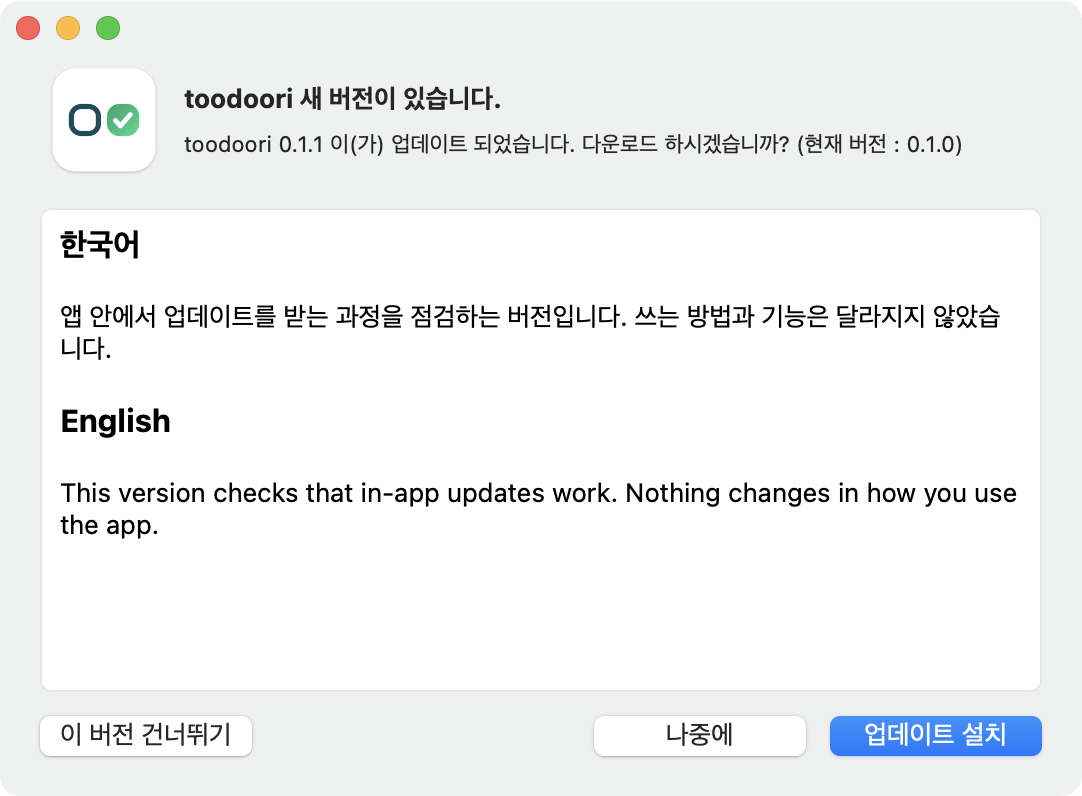
업데이트 설치를 누르면 앱이 새 버전을 내려받습니다. 준비가 끝나면 쓰던 글을 저장한 뒤 설치 & 재실행을 누릅니다. 앱이 종료되었다가 새 버전으로 다시 열립니다.
지금 버전을 그대로 쓰려면 아래 둘 중 하나를 누릅니다.
- 나중에: 다음 확인 때 다시 묻습니다.
- 이 버전 건너뛰기: 그다음 버전이 나올 때까지 이 버전은 묻지 않습니다. 메뉴에서 업데이트 확인… 항목을 고르면 건너뛴 버전도 다시 나옵니다.
업데이트를 확인할 때 보내는 정보
업데이트를 확인할 때 앱은 cdn.toodoori.com에 새 버전 정보를 요청합니다. 이 요청에는 다음 정보가 담깁니다.
- IP 주소
- 앱 이름과 버전
- 앱에 들어 있는 업데이트 도구(Sparkle)의 버전
- Mac의 언어 설정
계정 정보, 작업 내용, macOS 버전, 기기 사양은 보내지 않습니다.
자동 확인 끄기
자동 확인은 터미널(macOS에 들어 있는 명령 입력 앱)에서 끕니다. 아래 명령은 toodoori의 자동 확인 설정 하나만 바꿉니다.
-
Command-스페이스 바를 눌러 Spotlight 검색 창을 열고, “터미널”을 검색해 엽니다.
-
아래 명령을 복사해 터미널에 붙여 넣고 Return 키를 누릅니다. 아무 메시지도 나오지 않으면 적용된 것입니다.
defaults write com.toodoori.mac SUEnableAutomaticChecks -bool false -
Dock에서 toodoori 아이콘을 눌러 앞으로 가져온 뒤 Command-Q로 종료합니다. 창을 닫는 것만으로는 앱이 종료되지 않습니다. 그다음 toodoori를 다시 엽니다.
자동 확인을 꺼도 메뉴 막대의 toodoori 메뉴에서 업데이트 확인… 항목은 그대로 쓸 수 있습니다.
다시 켜려면 같은 방법으로 아래 명령을 실행하고, toodoori를 종료한 뒤 다시 엽니다.
defaults delete com.toodoori.mac SUEnableAutomaticChecks앱 지우기
-
Dock에서 toodoori 아이콘을 눌러 앞으로 가져온 뒤 Command-Q로 종료합니다.
-
응용 프로그램 폴더의 toodoori를 휴지통으로 옮깁니다.
-
이 Mac에 남은 로그인 상태와 설정까지 지우려면 아래 네 항목도 휴지통으로 옮깁니다. 모두 toodoori만 쓰는 항목입니다. 없는 항목은 건너뛰면 됩니다.
~/Library/WebKit폴더 안의com.toodoori.mac폴더~/Library/Caches폴더 안의com.toodoori.mac폴더~/Library/HTTPStorages폴더 안의com.toodoori.mac폴더~/Library/Preferences폴더 안의com.toodoori.mac.plist파일
~는 내 홈 폴더를 뜻합니다. Library 폴더는 Finder에서 기본으로 숨겨져 있어 메뉴로 엽니다. Dock에서 Finder를 누른 뒤 메뉴 막대에서 이동 메뉴의 폴더로 이동… 항목을 고릅니다. 입력 칸에~/Library/WebKit처럼 각 줄 앞쪽의 폴더 경로를 붙여 넣고 Return 키를 누릅니다. 열린 폴더에서 목록의 항목을 찾아 휴지통으로 옮깁니다.
앱을 지워도 투두리 계정과 작업은 그대로 남습니다. 계정을 없애려면 웹의 마이페이지에서 회원 탈퇴를 합니다.
문제 해결
- “손상되었기 때문에 열 수 없습니다”가 뜰 때: 내려받는 동안 파일이 깨졌을 수 있습니다. DMG를 지우고 새로 받은 뒤 2단계와 3단계를 다시 따라 합니다.
- macOS 12 이하일 때: 앱을 설치할 수 없습니다. 브라우저에서 toodoori.com을 쓸 수 있습니다.
- 업데이트 창이 뜨지 않을 때: 응용 프로그램 폴더에 옮긴 앱을 열었는지 확인합니다.