작업 관계와 흐름도
일의 앞뒤를 이어 두면, 이어진 일 전체를 한 화면에서 볼 수 있습니다.
투두리(toodoori)의 작업 관계는 두 작업을 선행 작업, 후속 작업, 관련 작업으로 이어 두는 기능입니다. 이어 둔 작업은 작업 상세의 관계 섹션에 모입니다. 흐름도 보기를 누르면 앞뒤로 이어진 작업 전체를 위에서 아래로 그린 흐름도가 작업 상세 패널 안에 열립니다.
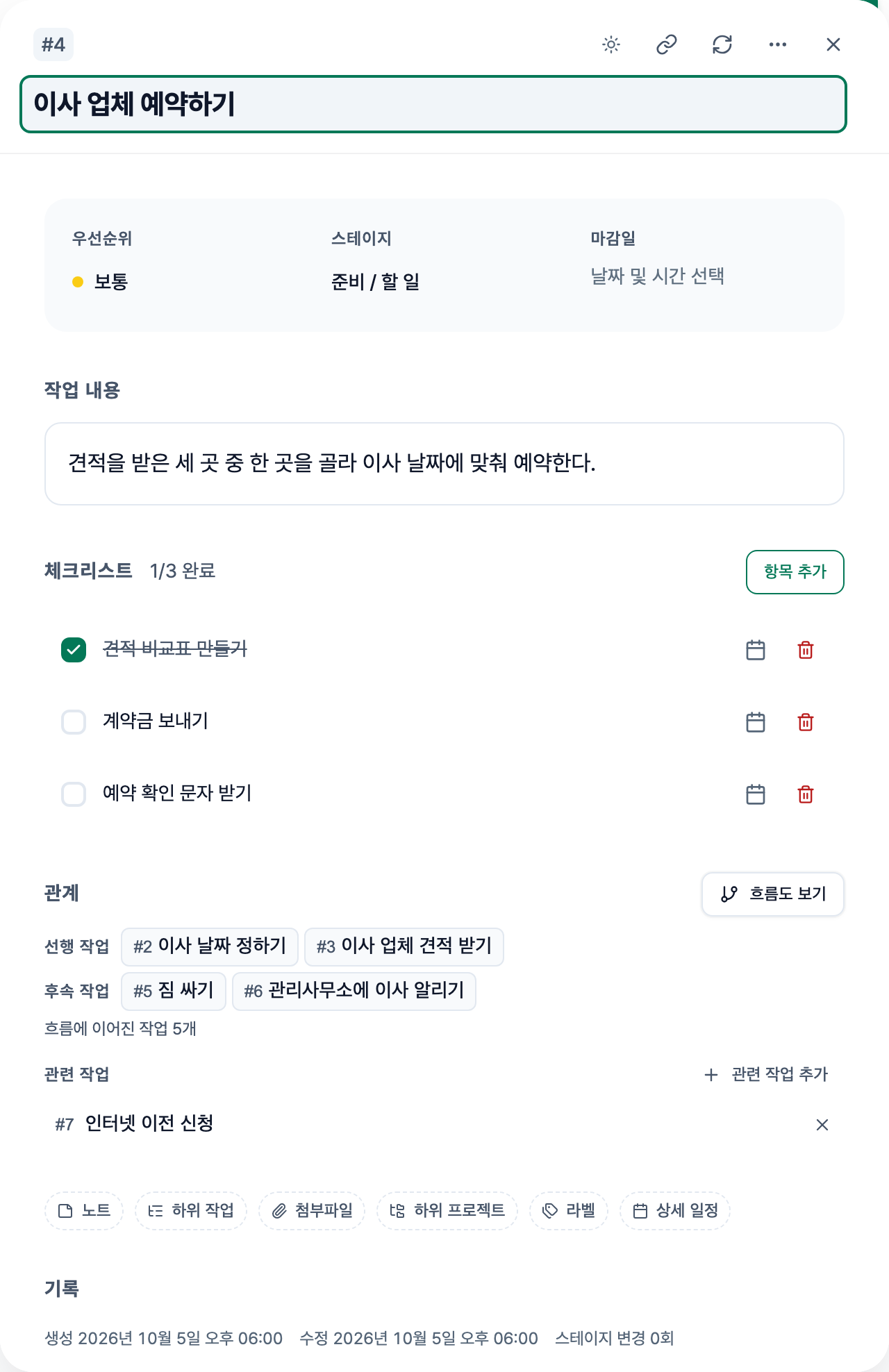
세 가지 작업 관계
- 선행 작업: 이 작업보다 앞에 오는 작업입니다.
- 후속 작업: 이 작업 다음에 오는 작업입니다.
- 관련 작업: 순서와 상관없이 함께 챙길 작업입니다.
이사를 준비한다면 ‘새 집 계약하기’, ‘이사 업체 견적 받기’, ‘이사 업체 예약하기’를 차례로 이을 수 있습니다. ‘인터넷 이전 신청’처럼 언제 해도 되지만 함께 챙길 일은 관련 작업으로 둡니다.
선행 작업과 후속 작업은 연결 하나를 양쪽에서 부르는 이름입니다. A 작업에서 B를 후속 작업으로 이으면, B 작업을 열었을 때 A가 선행 작업으로 보입니다.
관계 섹션에서 보기
작업 상세를 열면 관계 섹션에서 이 작업에 바로 이어진 작업을 볼 수 있습니다. 아직 이은 작업이 없으면 관계는 섹션 대신 패널 아래쪽에 칩으로 보입니다. 이 칩을 누르면 관계 섹션이 열립니다.
- 선행 작업과 후속 작업은 각각 한 줄로 보입니다. 한 줄에 작업 3개까지 보이고, 나머지는 외 n개로 묶입니다. 외 n개를 누르면 흐름도가 열립니다.
- 그 아래 흐름에 이어진 작업 n개는 앞뒤로 바로 이어진 작업과, 그 작업들에 다시 이어진 작업을 모두 센 수입니다. 관련 작업은 세지 않습니다.
- 작업을 누르면 같은 패널에 그 작업 상세가 열립니다. 관계 섹션이 화면의 같은 자리에 남아 있어서, 이어진 작업을 하나씩 따라가며 볼 수 있습니다.
- 관련 작업은 섹션 아래쪽에 목록으로 보입니다. 순서가 없는 관계라서 흐름도에는 그리지 않습니다.
흐름도 보기
흐름도 보기를 누르면 작업 상세가 옆으로 밀려나면서 흐름도가 패널 안으로 들어옵니다. 보드를 가리는 새 창이 열리지 않아서, 넓은 화면에서는 보드를 보면서 이어진 작업을 확인할 수 있습니다.
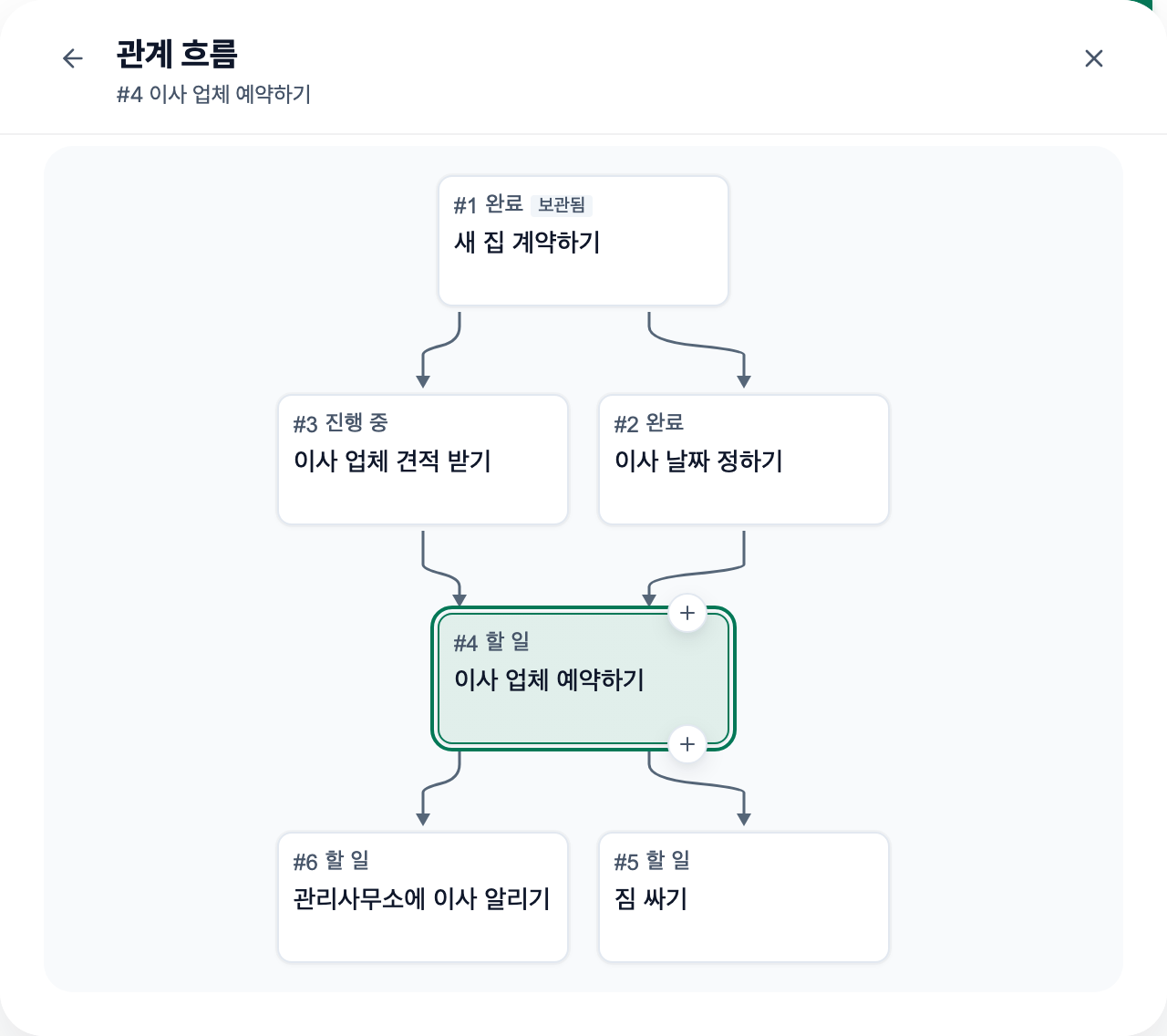
- 위쪽에 선행 작업, 아래쪽에 후속 작업이 놓입니다. 지금 보는 작업에서 시작해 앞뒤로 이어진 작업을 끝까지 따라가 모두 그립니다.
- 작업 상자에는 번호, 스테이지 이름, 제목이 보입니다. 지금 보는 작업은 테두리 색으로 구분되고, 보관한 작업에는 보관됨이 붙습니다.
- 다른 작업 상자를 누르면 흐름도가 닫히고 같은 패널에 그 작업 상세가 열립니다. 보관한 작업도 보관함으로 넘어가지 않고 이 패널에서 읽기 모드로 열립니다.
- 작업 상세로 돌아가려면 흐름도 위쪽의 돌아가기 버튼이나 지금 보는 작업 상자를 누르거나, Esc 키를 누릅니다.
브라우저의 뒤로 가기는 흐름도만 닫지 않고 작업 상세 패널까지 닫습니다.
흐름도에서 앞뒤 작업 잇기
작업 상자의 오른쪽 위와 오른쪽 아래에는 + 버튼이 있습니다. 위쪽 버튼은 그 작업 앞에, 아래쪽 버튼은 그 작업 뒤에 작업을 잇습니다. 지금 보는 작업의 + 버튼은 늘 보이고, 다른 작업의 + 버튼은 마우스를 올리거나 키보드로 그 작업에 가면 나타납니다.
-
- 버튼을 누르면 흐름도 아래에 입력 줄이 열립니다.
- 작업 이름이나 #번호로 이을 작업을 찾습니다.
- 찾은 작업을 고르면 바로 이어집니다. 찾는 작업이 없으면 입력한 제목으로 새 작업을 만들면서 바로 이을 수 있습니다.
새로 만든 작업은 준비 단계의 첫 스테이지에 놓입니다. 작업 추가 창에서 스테이지를 고르지 않고 만들 때와 같습니다.
데스크톱에서는 + 버튼을 끌어 다른 작업 상자에 놓아도 두 작업이 이어집니다. 이미 있는 연결과 똑같은 연결은 다시 만들어지지 않습니다.
연결 끊기
선에 마우스를 올리거나 선을 누르면 선 가운데에 X 버튼이 나타납니다. X를 누르면 연결이 끊어집니다. 터치 화면에서는 지금 보는 작업에 닿은 선의 X가 늘 보입니다.
연결을 끊은 직후 뜨는 알림에서 실행 취소를 누르면 그 연결을 되돌릴 수 있습니다. 선 하나를 끊어 흐름이 둘로 나뉘면 흐름도에는 지금 보는 작업 쪽만 남습니다. 이때 알림에 흐름에서 빠진 작업 수가 함께 나옵니다.
관련 작업 잇고 끊기
관련 작업 연결은 관계 섹션에서 만들고 끊습니다. 관련 작업 추가를 눌러 이을 작업을 찾고, 연결을 끊을 때는 목록에서 그 작업의 X를 누릅니다.
관계는 진행을 막지 않습니다
관계는 두 작업 사이에 이름을 붙여 두는 기능입니다. 선행 작업이 끝나지 않았어도 후속 작업을 다른 스테이지로 옮기거나 완료할 수 있습니다. 투두리는 관계에 따라 작업에 ‘시작 가능’이나 ‘대기’ 같은 상태를 표시하지 않습니다. 흐름에서 몇 개를 끝냈는지도 세지 않습니다. 흐름도에 보이는 것은 각 작업의 번호, 제목, 스테이지, 보관 여부뿐입니다.
일을 하다 보면 순서가 바뀌기도 합니다. 이어 둔 작업을 보고 무엇부터 할지 직접 고를 수 있습니다.
같은 이유로 순환하는 연결도 막지 않습니다. A 다음에 B를 잇고, B 다음에 다시 A를 이을 수 있습니다. 흐름도는 이렇게 거꾸로 올라가는 선을 점선으로 그립니다.
이어진 작업이 많을 때
이어진 작업이 20개를 넘으면 흐름도는 지금 보는 작업에서 가까운 작업만 보여 주고, 먼 작업은 접어 둡니다. 접힌 작업과 이어진 상자에는 n개 더가 붙습니다. 전체 n개 모두 보기를 누르면 모든 작업을 보여 줍니다. 가까운 작업만 보기를 누르면 다시 가까운 작업만 남습니다.
이어진 작업이 아주 많으면 가까운 작업부터 일부만 불러옵니다. 이때 흐름도 아래에 가까운 작업만 불러왔다는 안내가 나옵니다.
키보드로 다루기
흐름도를 열면 지금 보는 작업에 포커스가 갑니다. 작업이 많을 때 Tab을 여러 번 누르지 않아도 되도록, 작업 사이는 화살표 키로 이동합니다.
- 화살표 키: 위아래, 양옆의 작업으로 이동합니다.
- Enter: 고른 작업의 상세를 엽니다.
- Tab: 고른 작업의 + 버튼과, 그 작업에 닿은 선의 X 버튼으로 이동합니다.
- Esc: 열린 입력 줄을 닫습니다. 입력 줄이 닫혀 있으면 작업 상세로 돌아갑니다.
관계 도구 끄기
관계를 쓰지 않는 프로젝트에서는 프로젝트 설정의 작업 상세 도구에서 관계를 끌 수 있습니다. 꺼도 이미 만든 관계는 지워지지 않습니다. 설정 방법은 보드 꾸미기에 있습니다.
AI 앱으로 관계 만들기
Claude 같은 AI 앱을 투두리와 연동해 두었다면 대화하면서 관계를 만들거나 확인할 수 있습니다. 연동 방법은 Claude와 연동하기 (MCP 커넥터)에 있습니다.