회의 액션 아이템 예시: 내 할 일 정리하기
회의 후에는 내가 실행할 일, 다른 사람에게 확인할 일, 아직 결정하지 않은 제안을 나눕니다. 내 할 일에는 완료 기준과 합의한 기한을 적습니다. 이렇게 정리하면 다음에 메모를 열었을 때 무엇을 해야 하는지 알 수 있습니다.
회의 메모와 회의에서 결정한 내용을 준비합니다. 기억이 불분명한 내용은 추측해서 채우지 않고 확인할 질문으로 남깁니다. 회의 중 메모를 빠르게 남기는 방법은 회의 메모와 급한 요청, 일단 담아두기에서 다룹니다.
액션 아이템에 적을 내용
액션 아이템(action item, 회의 후 하기로 정한 일)에는 담당자도 적습니다. 개인 작업 목록에 옮길 때는 내가 맡은 행동을 제목으로 씁니다. 아래 빈 양식을 항목마다 복사해 채울 수 있습니다.
회의 이름과 날짜:
회의에서 결정한 내용:
회의에서 정한 담당자:
내가 할 행동:
완료 기준:
합의한 기한 또는 미정:
다른 사람에게 확인할 내용:
다시 확인할 시점:
참고할 메모 위치:
모바일 점검만 적으면 점검 범위를 다시 물어야 할 수 있습니다.
확인할 화면, 동작, 남길 결과를 완료 기준에 적습니다.
기한을 정하지 않았다면 미정으로 두고 필요한 시점을 확인합니다.
회의 메모를 나누는 예시
아래는 소개 페이지 회의에서 남긴 가상 메모입니다.
회의: 10월 12일 소개 페이지 점검
나는 수요일까지 문의 버튼의 모바일 동작을 확인한다.
동료는 목요일까지 이용 안내 문구 초안을 전달한다.
뉴스레터 도입 여부는 다음 회의에서 결정한다.
이 메모를 읽고 다음처럼 구분합니다.
- 내 실행 작업: 문의 버튼 모바일 동작 확인하기. 수요일까지 휴대폰 너비에서 링크를 눌러 올바른 주소가 열리는지 확인하고 결과를 남깁니다.
- 내가 확인할 일: 이용 안내 문구 초안을 전달받았는지 확인하기. 동료가 작성하기로 한 내용과 목요일이라는 약속을 함께 적습니다.
- 아직 결정하지 않은 제안: 뉴스레터 도입 여부. 다음 회의에서 결정할 질문으로 남깁니다.
초안을 작성하는 일은 동료가 맡았습니다. 내 목록에는 초안을 전달받았는지 확인하는 행동을 적습니다. 뉴스레터 구현 작업은 도입을 결정한 뒤에 만듭니다.
내 작업과 확인할 일로 옮기기
- 메모에서 맡은 일을 찾습니다. 담당이 불분명하면 먼저 확인할 질문으로 표시합니다.
- 내 행동을 제목으로 씁니다. 예시에서는
문의 버튼 모바일 확인하기로 적습니다. - 완료 기준을 붙입니다.
휴대폰 너비에서 문의 링크를 눌러 올바른 주소가 열리는지 확인하고 결과 남기기로 적습니다. - 확인할 일을 따로 적습니다.
이용 안내 문구 초안 전달 여부 확인하기에 확인할 사람과 목요일을 남깁니다. - 미정인 제안을 구분합니다. 뉴스레터 도입 질문에는 다음 회의에서 다시 볼 내용만 적습니다.
옮긴 뒤에는 원래 메모와 작업 목록을 나란히 봅니다. 내가 맡지 않은 일을 추가했거나, 제안을 결정한 일로 바꿔 적지 않았는지 확인합니다. 같은 작업이 이미 있다면 새로 만들지 않고 기존 항목에 회의 내용을 더합니다.
다음 확인 때 볼 항목
작업을 다시 볼 때는 완료 기준에 맞는 결과가 있는지 확인합니다.
문의 버튼을 눌러봤어도 다른 주소가 열리면 점검 결과에 문제를 남깁니다.
수정하기로 정했다면 연결 주소 수정 후 다시 확인하기를 다음 행동으로 적습니다.
초안 전달 여부를 확인할 날에는 실제로 문서를 받았는지 봅니다. 아직 받지 못했다면 전달 가능 시점을 확인하고 메모를 갱신합니다. 받은 뒤 새로 생긴 검토 작업은 별도 항목으로 적을 수 있습니다.
투두리 예시
투두리의 작업 내용에는 회의 출처와 완료 기준을 적을 수 있습니다. 문의 버튼의 위치와 연결 주소처럼 한 작업 안에서 확인할 항목은 체크리스트에 넣습니다. 확인한 결과는 노트에 남깁니다.
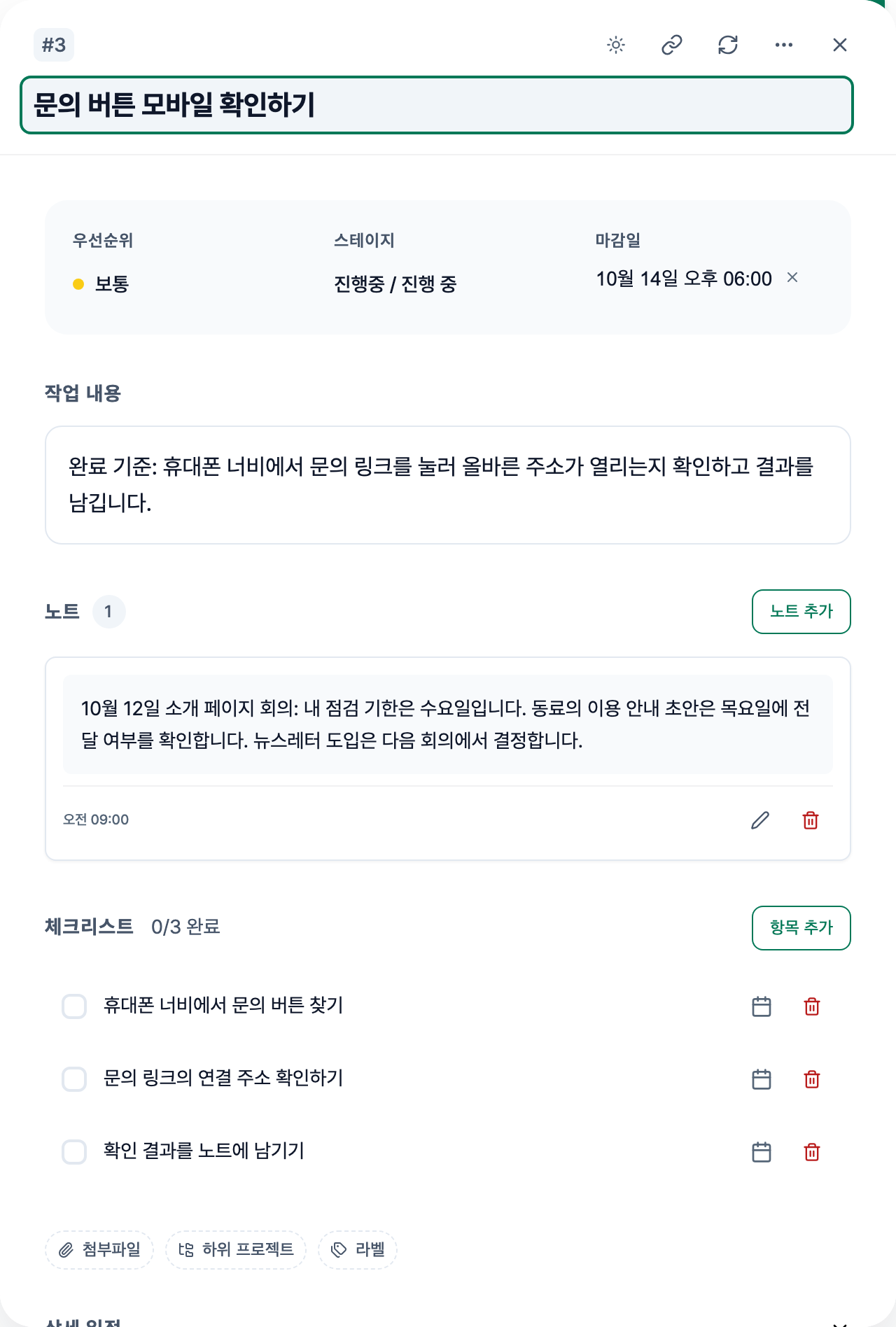
위 화면은 가상 회의 메모로 구성한 예시입니다. 카드에 항목을 추가하는 방법은 작업 카드에서 확인할 수 있습니다. 별도 작업과 체크리스트를 나눌 기준은 작업 나누기: 체크리스트, 하위 작업, 선후 관계에서 다룹니다.