AI 에이전트에게 맡긴 일, 진행 상황을 보드와 관계도로 확인하기
AI 에이전트에게 여러 단계로 된 일을 맡기면 대화창만 봐서는 어느 단계까지 끝났고 무엇이 남았는지 알기 어렵습니다. 이럴 때는 AI에게 단계마다 작업을 만들어 순서대로 잇고, 진행에 맞춰 스테이지를 옮겨 달라고 요청합니다. 그러면 진행 상황을 보드와 관계도에서 확인할 수 있습니다. 보드에서는 각 작업이 지금 어느 스테이지에 있는지 봅니다. 관계도에서는 작업의 순서와 스테이지를 한 화면에서 함께 봅니다.
이 글은 고객 설문 결과 보고서를 만드는 가상 예시로 설명합니다. 예시의 AI 앱은 투두리(toodoori)에 연결한 Claude입니다. 연결 방법은 ChatGPT와 Claude 연동하기 (MCP)에 있습니다.
예시: 고객 설문 결과 보고서
10월 고객 설문 응답을 정리해 팀 회의에서 공유하는 일입니다. 나와 AI가 맡을 일을 나누면 다음과 같습니다.
- 내가 할 일: 설문 응답 내려받기, 초안 검토하고 고치기, 팀 회의에서 결과 공유하기, 설문 참여자에게 감사 메일 보내기
- AI에게 맡길 일: 응답 데이터 정리하기, 문항별 집계표 만들기, 주관식 답변 주제별로 묶기, 지난 분기 설문 보고서 찾아 두기, 보고서 초안 쓰기
집계표와 주제 묶기는 응답 정리가 끝나야 시작할 수 있고, 초안은 둘 다 끝나야 쓸 수 있습니다. 이런 순서가 대화 속에만 있으면 대화가 길어질수록 다시 찾기 어렵습니다.
1. 단계마다 작업을 만들고 순서대로 잇게 합니다
먼저 하위 프로젝트를 하나 만들고, 단계마다 작업을 만들어 달라고 요청합니다. 앞뒤 순서가 있는 작업은 선행 작업과 후속 작업으로 이어 달라고 함께 적습니다.
'업무' 프로젝트의 '고객 설문 결과 보고서' 하위 프로젝트에 아래 작업을 만들어줘.

- 설문 응답 내려받기 (내가 함)
- 응답 데이터 정리하기
- 문항별 집계표 만들기
- 주관식 답변 주제별로 묶기
- 지난 분기 설문 보고서 찾아 두기
- 보고서 초안 쓰기
- 초안 검토하고 고치기 (내가 함)
- 팀 회의에서 결과 공유하기 (내가 함)
- 설문 참여자에게 감사 메일 보내기 (내가 함, 순서 없음)

작업은 아래 순서대로 이어줘.

- 응답 내려받기 다음에 응답 정리
- 응답 정리 다음에 집계표와 주제 묶기
- 집계표와 주제 묶기 다음에 초안 쓰기
- 초안 쓰기 다음에 검토, 검토 다음에 공유
- 지난 분기 보고서는 초안 쓰기와 관련 작업으로

만들기 전에 작업 목록과 어떤 작업끼리 이을지 보여주고 내 승인을 기다려줘.
어떤 일을 작업으로 나누고 어떤 일을 체크리스트로 둘지는 작업 나누기: 체크리스트, 하위 작업, 선후 관계에서 설명합니다.
2. 스테이지를 옮기는 규칙을 정해 줍니다
AI가 일을 시작하고 마칠 때 작업을 어느 스테이지로 옮길지 정해 둡니다. 이 예시에서는 할 일, 진행 중, 검토 대기, 완료 스테이지를 씁니다.
내가 맡긴 작업을 진행할 때는 이 규칙을 지켜줘.

- 작업을 시작하면 '진행 중'으로 옮겨줘.
- 작업을 마치면 '검토 대기'로 옮기고, 노트에 '한 일, 정한 것, 남은 일'을 남겨줘.
- '완료'로 옮기는 건 내가 결과를 확인한 뒤에 직접 할게.
- 다음 작업은 내가 고를게. 내가 고른 작업의 앞 작업이 아직 '검토 대기'면 먼저 알려줘.
‘완료’로 옮기는 일은 내가 직접 하기로 정하면, 검토 대기에 놓인 작업이 바로 내가 확인할 작업입니다. AI가 마친 일과 내가 확인을 마친 일을 보드에서 구분할 수 있습니다.
3. 보드에서 지금 어디까지 왔는지 봅니다
AI가 규칙대로 작업을 옮기면, 작업이 놓인 스테이지만 봐도 진행 상황을 알 수 있습니다.
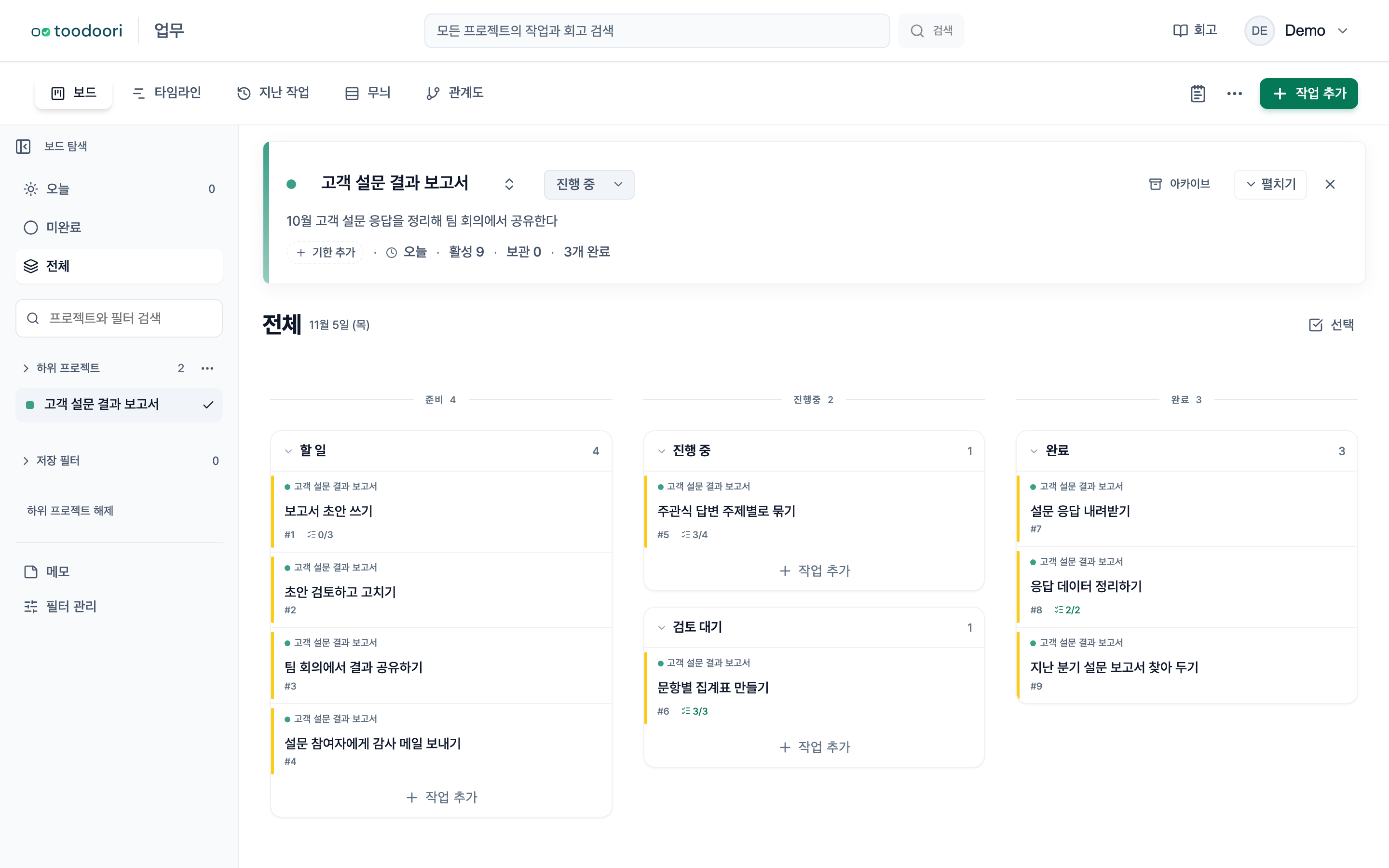
- 완료: 응답 내려받기와 정리가 끝났습니다.
- 검토 대기: AI가 집계표를 마쳤고, 이제 내가 확인합니다.
- 진행 중: AI가 주관식 답변을 묶고 있습니다.
- 할 일: 초안, 검토, 공유가 남았습니다.
카드에는 체크리스트 항목을 몇 개 마쳤는지(예: 3/4)도 보입니다. 이 숫자로 작업 하나 안에서 어디까지 했는지 알 수 있습니다. 보드에서 카드를 옮기고 읽는 방법은 칸반 보드에 있습니다.
4. 관계도에서 순서와 스테이지를 함께 봅니다
보드는 지금 상태를 스테이지별로 보여 주지만, 어떤 작업이 어떤 작업 다음인지는 보여 주지 않습니다. 순서까지 함께 보려면 하위 프로젝트를 고른 상태에서 프로젝트 위쪽의 관계도 탭을 엽니다.
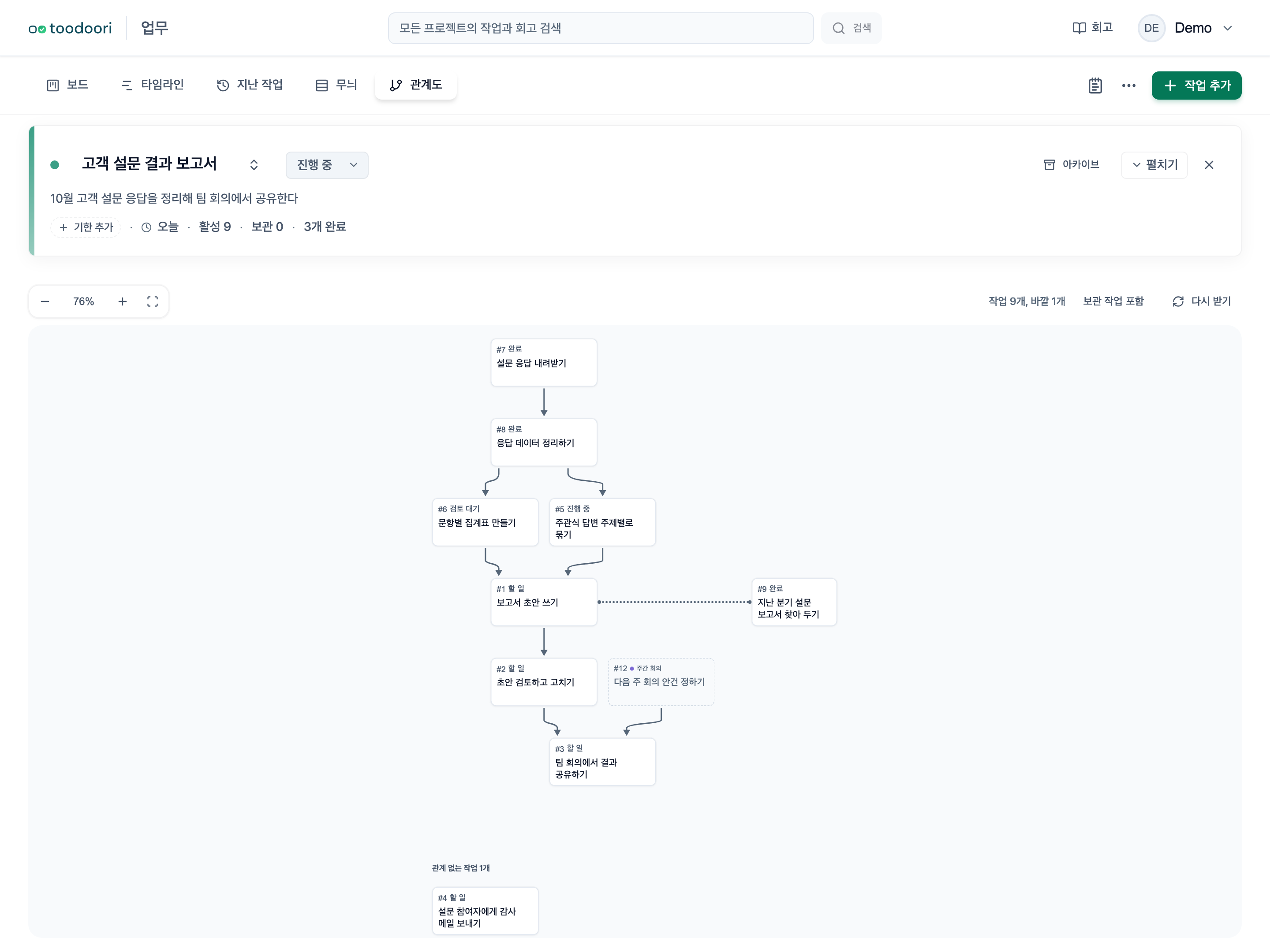
상자마다 작업 번호, 스테이지 이름, 제목이 보입니다. 위에서 아래로 따라가면 작업의 순서를 알 수 있습니다. 상자의 스테이지 이름으로는 작업마다 어디까지 진행했는지 확인합니다. 이 예시에서는 초안 쓰기 바로 앞의 집계표 작업이 검토 대기에, 주제 묶기 작업이 진행 중에 있습니다.
- 관계가 없는 작업은 아래쪽 줄에 따로 놓입니다. 예시에서는 감사 메일 보내기가 여기에 있습니다.
- 다른 하위 프로젝트의 작업과 이어 두었다면 그 작업도 점선 상자로 보입니다. 예시에서는 공유 작업을 주간 회의 하위 프로젝트의 ‘다음 주 회의 안건 정하기’ 뒤에 이어 두었습니다.
관계는 두 작업 사이에 이름을 붙여 두는 기능입니다. 앞 작업이 끝나지 않아도 다음 작업을 다른 스테이지로 옮기거나 완료할 수 있습니다. 무엇부터 할지는 관계도를 보고 직접 고릅니다.
관계도의 화면 구성과 편집 방법은 작업 관계와 흐름도에서 자세히 설명합니다.
5. 상자를 눌러 AI가 남긴 기록을 확인합니다
검토 대기에 놓인 작업 상자를 누르면 관계도 옆에 작업 상세가 열립니다. AI가 남긴 노트와 첨부 파일을 읽고 결과를 확인한 뒤, 문제가 없으면 직접 완료로 옮깁니다.
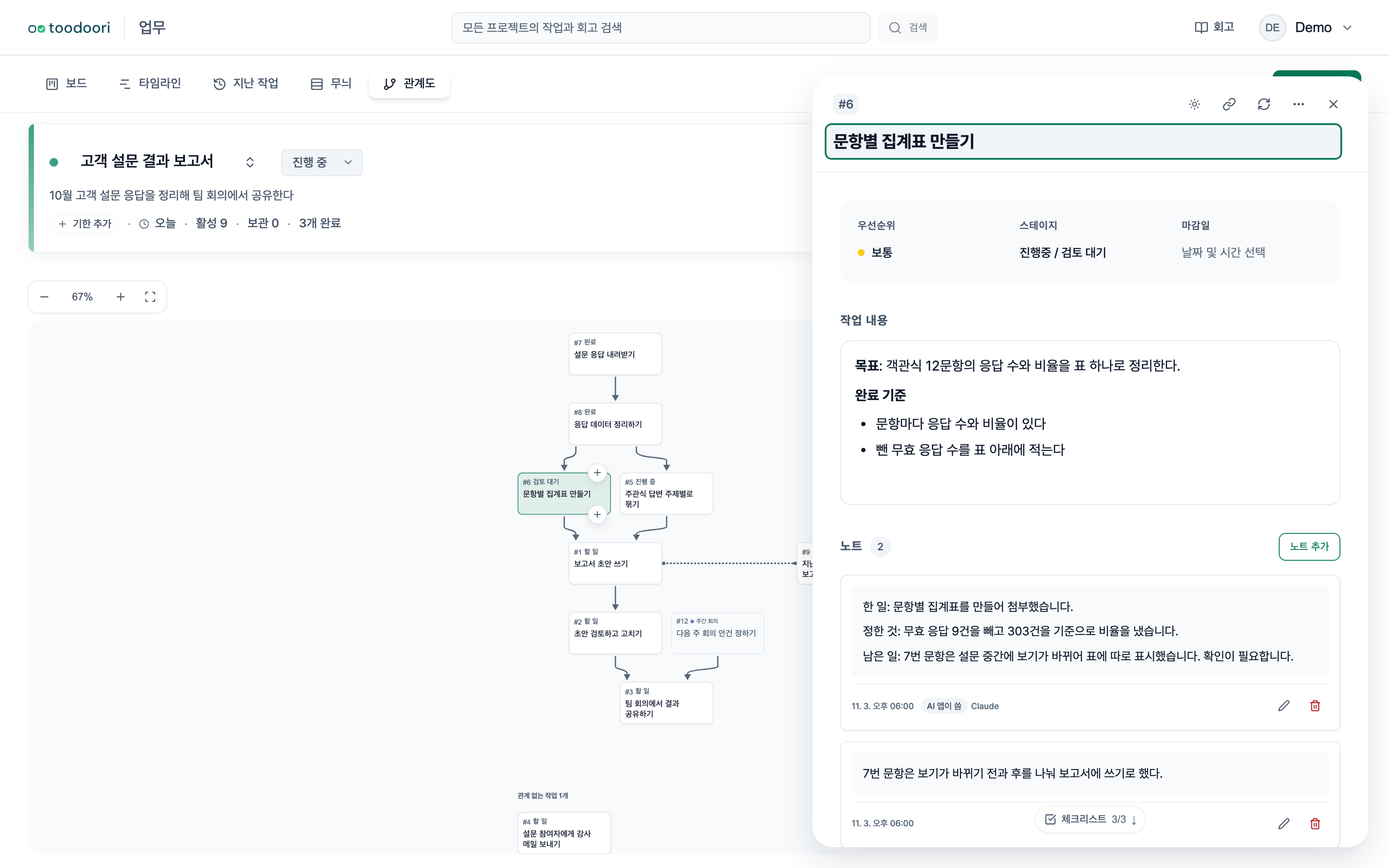
AI 앱이 쓴 노트와 올린 파일에는 작성 표시가 붙습니다. 작업마다 무엇을 어디에 남겨야 다음 대화에서 이어갈 수 있는지는 AI 대화 이어가기: 새 대화에서 작업을 이어서 하는 방법에서 다룹니다.
함께 보면 좋은 글
- 관계도와 흐름도의 화면 구성: 작업 관계와 흐름도
- 작업에 남긴 기록으로 새 대화에서 이어가는 방법: AI 대화 이어가기: 새 대화에서 작업을 이어서 하는 방법
- AI 대화에서 작업 후보를 고르는 방법: AI 대화를 할 일로 정리하는 방법